AndroidからiPhoneへ音楽を移行する方法!パソコンなしでもできる
AndroidからiPhoneへの機種変更時、「iOSに移行」アプリでは音楽ファイルを移せません。本記事では、パソコンなしで手軽に移す方法や、PCからiPhoneの「ミュージック」アプリへ安全に取り込む方法など、最適な音楽移行ルートを徹底解説します。


AndroidからiPhoneへ機種変更する際、Apple公式の「iOSに移行」アプリを利用する方が多いかと思います。しかし、Apple公式の「iOSに移行」アプリでは、Androidの端末内に保存されている音楽ファイル(MP3など)をiPhoneに移行することができません。
「これまで集めてきた大切な音楽データは諦めるしかないの?」と不安になるかもしれませんが、安心してください。この記事では、AndroidからiPhoneへ音楽を移行する方法を紹介します。機種変更後に「曲が消えた」「音楽だけ移行できない」と困っている人も、この記事を見れば自分に合った方法が見つかります。
Part1. パソコンなしでAndroidの音楽をiPhoneに移行する方法
パソコンなしでAndroidからiPhoneへ音楽を移したい場合は、転送アプリやクラウドサービスを使う方法が便利です。
1. 転送アプリ「FoneTool」でAndroidからiPhoneに音楽を直接送る
FoneToolは、AndroidからiPhoneへ直接音楽ファイルをワイヤレス転送できるアプリです。「自分で保存した音源」「録音データ」など、Androidにある音源をまとめてiPhoneに送って保存できます。
AndroidとiPhone両方にFoneToolをインストールして、以下の手順で音楽を移行しましょう。
- iPhone:App Storeで「FoneTool」と検索し、アプリを無料で入手
- Android:FoneTool for Androidの公式サイトからダウンロード
手順1. 両方のデバイスを同じWi-Fiに接続し、Bluetoothをオンにします。
手順2. AndroidでFoneToolを開き、「デバイスを接続」>「iOSに接続」をタップしてQRコードを表示します。

手順3. iPhoneでFoneToolを開き、「デバイスを接続」>「Androidに接続」を選択し、QRコードをスキャンして接続します。
手順4. Android側で「ファイル転送」>「音楽」タグをタップし、iPhoneに送りたい音源選択して「送信」をタップします。
手順5. iPhoneで「確認」をタップし、音楽ファイルを保存します。
2. クラウドサービス経由でAndroidの音楽をiPhoneに保存する
Googleドライブ、Dropbox、OneDriveなどのクラウドサービスを使う方法も便利です。Androidで音楽ファイルをクラウドにアップロードして、iPhone側で同じアカウントにログインすれば、ファイルをダウンロードできます。
ここでは、「GoogleDrive」の使い方を説明します。
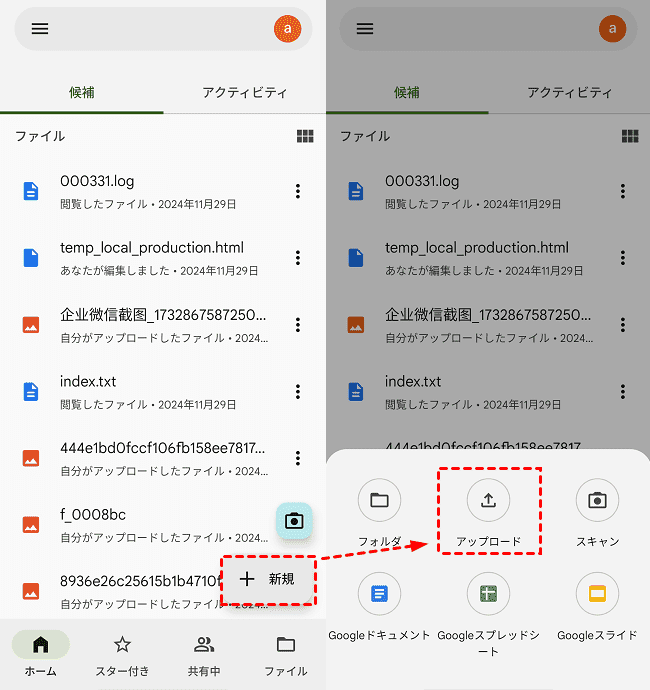
手順1. Android端末で「Googleドライブ」アプリを開き、「新規」>「アップロード」から音楽ファイルを追加します。
手順2. iPhone側で「Googleドライブ」アプリをインストールし、Androidと同じGoogleアカウントでログインします。
手順3. アップロードされた音楽ファイルを選択し、iPhoneの「ファイル」アプリ内に保存します。
- ※注意点
- 無料プランの場合、保存容量(例:Googleドライブは15GB)に上限があるため、音楽のファイルサイズが大きい場合は複数回に分けるか、容量の整理が必要です。
3. メールでAndroidからiPhoneに音楽ファイルを送信する
少量の音楽だけを移したいなら、メール送信でも対応できます。自分宛てに音楽ファイルを添付して送り、iPhoneで受信して保存する方法です。具体的な手順は以下の通りです。
手順1. Androidでメールアプリ(Gmailなど)を開き、音楽ファイルを添付して自分宛て(またはiPhoneで受信できるアドレス)に送信します。
手順2. iPhoneでそのメールを開き、添付された音楽ファイルを長押しして「"ファイル"に保存」を選択します。
- ※注意点
- メールの添付容量制限(一般的に25MB程度)があるため、高音質な楽曲やアルバム丸ごとの転送には向きません。
Part2. AndroidからiPhoneのに音楽を取り込む方法
大量の音楽データをiPhoneの標準「ミュージック」アプリで聞きたい場合は、Androidの音楽をいったんパソコンに入れて、その後iPhoneに移す必要があります。
【準備】Androidの音楽ファイルをPCに移す
どの方法を選ぶ場合も、まずはAndroid端末の中にある音楽ファイルをパソコンへ移動(コピー)させる必要があります。
手順1. Android端末とパソコンをUSBケーブルで接続します。
手順2. スマホの画面に表示される接続設定で「ファイル転送(MTP)」を選択します。
手順3. パソコンの「エクスプローラー」からAndroidの内部ストレージを開き、「Music」や「Download」フォルダ内にある音楽ファイル(MP3など)を、パソコンのデスクトップ等に分かりやすくコピーしておきます。
準備ができたら、以下のいずれかの方法でiPhoneへ音楽を取り込みます。
1. FoneTool PC版でAndroidの曲をiPhoneの「ミュージック」アプリに入れる
FoneTool PC版を使用すると、Androidから取り出した音楽ファイルを、iPhoneの標準「ミュージック」アプリ内へ直接、かつ安全に転送することができます。
PC上でiPhoneをかんたんに管理できるツール。
- Apple Musicに加入していなくても再生できる
- iPhoneに元々入っている既存の音楽データを上書き消去されない
- 複数の音楽ファイルをまとめて移せる
- シンプルなインターフェースで初心者でも直感的に操作できる
手順1. パソコンでFoneToolを起動し、iPhoneをUSBケーブルで接続します。
手順2. FoneToolのメイン画面から「フォン転送」>「PCからiPhone」を選択します。
手順3. 「音楽」タグを選択し、フォルダアイコンをクリックし、パソコンに保存したAndroidの音楽ファイルを選択(またはドラッグ&ドロップ)します。
手順4. 転送先が「ミュージック」になっていることを確認し、「転送開始」をクリックします。
これで、Androidの音楽ファイルがiPhoneの「ミュージック」アプリに追加され、オフラインで再生できます。
2. iTunesでAndroidの音楽をiPhoneに同期する
Androidの音楽をiTunesに追加して、iPhoneの「ミュージック」アプリに同期することができます。
ただし、iTunesの仕様上、「音楽を同期」を実行すると、すでにiPhone内に入っている他の音楽ライブラリが、パソコン側のライブラリの内容で上書き消去されてしまうことがあります。すでにiPhoneを使っていて後から曲を追加したい場合は、上書きの心配がない「FoneTool」の利用をおすすめします。
手順1. パソコンでiTunesを開き、メニューの「ファイル」>「ファイルをライブラリに追加」から、Androidの音楽ファイルを取り込みます。
手順2. iPhoneをパソコンに接続し、iTunes画面左上の「iPhoneアイコン」をクリックします。
手順3. 左メニューの「ミュージック」を選び、「音楽を同期」にチェックを入れます。
手順4. 画面右下の「同期」または「適用」ボタンをクリックします。
これで、Androidの音楽が「ミュージック」アプリに同期されます。
3. YouTube Musicを活用してAndroidの音楽をiPhoneで聴く
実は、Androidの音楽ファイルをiPhone本体に直接保存しなくても、YouTube Musicにアップロードして再生する方法があります。
YouTube Musicというとストリーミングサービスのイメージがありますが、実際には自分のMP3ファイルをクラウド上に保存し、AndroidやiPhoneなど複数の端末で再生することもできます。
手順1. パソコンのブラウザから music.youtube.com にアクセスし、Googleアカウントでログインします。
手順2. 画面右上のプロフィールアイコンをクリックし、「音楽をアップロード」を選択します。
手順3. パソコンに移したAndroidの音楽ファイルをまとめて選択し、アップロードします。
手順4. iPhoneに「YouTube Music」アプリをインストールし、同じGoogleアカウントでログイン。「ライブラリ」>「曲」>「アップロード」タブから再生します。
- 💡 豆知識:YouTube Musicライブラリの強力なメリット
- 自分でアップロードした音楽ファイルに関しては、YouTube Premium(有料プラン)に加入していなくても、最大100,000曲までアップロードできます。もちろん、自分の曲を再生する際に煩わしい広告が挟まることは一切ありません。
- さらに、自分がアップロードした曲だけでなく、YouTube上に公開されている膨大な公式ミュージックビデオやカバー曲、ライブ音源なども一緒に検索して楽しめるのが、他の音楽アプリにはないYouTube Musicならではの最大の魅力です。
音楽移行についてよくある質問
まとめ
AndroidからiPhoneへの音楽データの移行は、一見難しそうに思えますが、自分の環境や目的に合った方法を選べばスムーズに完了します。
パソコンを使わずに手軽に済ませたいなら、ワイヤレス転送アプリやクラウドサービスの活用がおすすめです。iPhone標準の「ミュージック」アプリで他の楽曲と一緒に一元管理したい場合は、パソコンを経由する方法が最も確実です。その際は、既存のデータを上書きしてしまうリスクがあるiTunesよりも、安全かつ直感的に新曲だけを追加できるFoneToolのようなデータ管理ソフトを使うと安心です。
大切な音楽コレクションをしっかりと新しいiPhoneに引き継いで、快適なミュージックライフをスタートさせてください!
FoneTool - オールインワンiPhoneデータ管理ソフト
簡単な方法でiPhone、iPad、iPod touchのデータを転送、バックアップ、管理します。
-
 iOS 26対応
 iPhone 17 対応


Astraは、FoneToolの記事編集者として、これまでに学んだ知識と経験を活かし、iPhoneやiPadの活用方法やトラブル解決に関する記事をお届けしています。モットーは「塵も積もれば山となる」です。
略歴をすべて読む>>