壊れたiPhoneのデータは取り出せる?現実のデータ復旧方法
破損したiPhoneからデータを移行するにはどうすればいいのでしょうか。本記事では、壊れたiPhoneから写真やデータを取り出す方法を、状況別にわかりやすく解説します。大切なデータが消えてしまい困っている方は、ぜひ参考にしてください。


「壊れたiphoneから写真を取り出すにはどうすればいいのか」「電源が入らないiPhoneのデータ復元は可能なのか」こうした疑問は非常に多く、実際のところiPhoneのデータが救えるかどうかは“故障の内容”でほぼ決まります。
本記事では、壊れたiPhoneの状態別に、具体的なデータ取り出し手順を詳しく解説します。
壊れたiPhoneのデータは取り出せる?取り出せない?
iPhoneの状態によって、自力でデータ移行が可能か、あるいは専門業者への依頼が必要かが決まります。まずは現在の端末がどちらに該当するかを確認してください。
自力でデータを取り出せる可能性があるケース
- 画面が割れているが操作可能、またはゴーストタッチ(勝手に動く)が起きていない状態。
- ディスプレイのみの故障で、内部システム(基板)は動作している状態。
- iPhoneの画面が映らなくても、PC側でデバイスとして認識されればバックアップが可能です。
これらは多くの場合、データ領域そのものは無傷で、修理や一時起動で取り出せるとされています。
専門業者への依頼が必要なケース
- 充電ケーブルを挿しても反応がなく、PCでも認識されない状態。
- 水没によるショートや、強い衝撃で内部基板が歪んでいる場合。
壊れたiPhoneからデータを移行する方法
iPhoneが壊れていても、電源が入り一部でも操作できる場合は、自分でデータを取り出せる可能性が高いです。
方法①:iPhoneのデータをPCに直接移行・バックアップする
iPhoneの電源が入り、パソコンに接続して「信頼」をタップできる状態であれば、専用ソフト「FoneTool」を使ってデータを安全に取り出すことが可能です。具体的に以下のことができます。
- 完全無料でiPhoneのデータを丸ごとPCにバックアップする
- iPhone内の写真・動画・連絡先などをパソコンに移行する
- 壊れたiPhoneのデータをそのまま別のiPhone・iPadへ移行する
壊れたiPhoneが一時的でも起動できる場合は、そのタイミングを逃さず、できるだけ早くデータの移行・バックアップを行うことが重要です。
手順1. PCにFoneToolをダウンロードします。
手順2. USBケーブルで壊れたiPhoneをパソコンに接続します。
手順3. FoneToolを起動して、「フォンバックアップ」で必要なバックアップモードを選択します。

手順3. 「バックアップ開始」をクリックして、タスクの完了を待ちます。
これで、データがパソコンに保存され、iPhoneが完全に壊れて使えなくなっても大丈夫です。
また、壊れたiPhoneから新しいiPhoneにデータを移行したい場合、FoneToolで「フォン転送」>「iPhoneからiPhone」を使ってください。
方法②:クイックスタートで新しいiPhoneにデータを移行する
壊れたiPhoneでも電源が入り、Wi-Fi接続および基本的な画面操作が可能な場合は、「クイックスタート」を利用して新しいiPhoneへデータを移行できる可能性があります。
新旧のiPhoneを近づけると自動的に設定画面が表示され、画面の案内に従って操作を進めることで、写真・アプリ・各種設定などをワイヤレスでまとめて引き継ぐことができます。
この方法を利用するには、旧iPhone側でカメラの使用やタッチ操作が必要です。そのため、画面表示やタッチに不具合がある場合は、途中で失敗します。
軽度の画面割れなど、基本操作に支障がない状態であれば有効な方法ですが、動作が不安定な場合は、PCを使ったバックアップやデータ転送の方法を優先したほうが安全です。
壊れたiPhoneからデータが消えた場合の復元方法
iPhoneのデータが消失してしまった場合でも、状況によってデータを復活させる可能性があります。
方法①:データ復元ソフト「FoneTool」を利用する
iPhoneのバックアップを取っていない場合でも、データ復元ソフト「FoneTool」を利用することで、削除されたデータを復元できる可能性があります。
iPhone本体に不具合がある場合でも、内部ストレージをスキャンし、写真・動画・連絡先・メッセージなど、復元可能なデータを検出して取り出すことができます。
FoneToolを使って無料でiPhoneをスキャンし、復元可能なデータがあるか確認しましょう。
手順1. USBケーブルでiPhoneをパソコンに接続します。
手順2. FoneToolを起動し、「ツールボックス」>「iOSデータ復元」をクリックします。
手順3. 「スキャン開始」ボタンをクリックします。
手順4. 左側からデータの項目を選択し、復元したいデータを見つけ、「PCに復元」をクリックします。
方法②:iCloud/iTunesバックアップからデータを復元する
修理前にバックアップを作成していた、あるいはiCloudの自動バックアップが機能していた場合は、かんたんにデータを復元できます。
ただし、バックアップした時点以降に追加したデータが復元できないことも理解してください。
iCloudの場合:「設定」>「自分の名前」>「iCloud」>「iCloudに保存済み」でバックアップした項目のiCloud同期をオンにします。すると、iCloudに保存しているデータがiPhoneに戻ります。
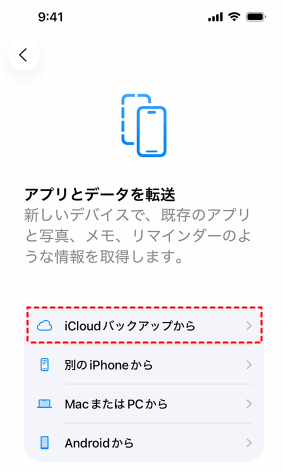
※ iPhoneが初期化された場合は、初期設定時の「アプリとデータ転送」画面で「iCloudバックアップから」を選択して操作を進めます。
iTunesの場合:iPhoneとPCを接続し、iTunesで「デバイス」アイコン>「概要」タブ>「バックアップを復元」をクリックし、壊れたiPhoneのバックアップを選択して復元します。
方法③:データ復旧の専門業者に依頼する
ソフトでの復元やバックアップが使えない場合は、物理的な故障(基板損傷など)に対応できる「データ復旧専門業者」への依頼が、データの救出に向けた最終的な選択肢となります。
注意すべきのは、Apple公式ではデータ復旧サービスは提供していません。そのため、データの取り出しを最優先にしたい場合は、最初から第三者のデータ復旧専門業者に相談する必要があります。
データ復旧業者選びのポイント
専門業者を選ぶ際は、以下の点を確認しておくと安心です。
- iPhoneのデータ復旧に対応しているか(特に基板修理)
- 「成功報酬型」かどうか(復旧できなければ費用がかからない)
- 復旧実績や事例が公開されているか
- 見積もりが事前に提示されるる
| 故障レベル | 端末の状態 | 費用の目安 |
| 軽度障害 | 画面は映らないが、内部で起動している状態 | 10,000円 〜 30,000円前後 |
| 中度障害 | 電源が入らず、PCでも認識されない状態 | 30,000円 〜 80,000円前後 |
| 重度障害 | 基板の物理的破損・深刻な水没・火災など | 50,000円 〜 150,000円以上 |
データ復旧は、端末の状態によって成功率が大きく左右されます。無理に操作を続けるよりも、早い段階で専門業者に相談したほうが、結果的にデータを取り戻せる可能性が高くなるケースも少なくありません。
結論
Phoneが故障し、大切なデータにアクセスできなくなっても、適切な手順を踏めば壊れたiPhoneからデータの取り出しは可能です。
まずは端末がPCに認識されるかを確認し、少しでも操作ができるならFoneToolのような高機能ツールを用いて早急にデータを外部へ退避させてください。もし自力での操作が一切不可能な場合は、無理に再起動を繰り返さず、速やかにデータ復旧の専門業者へ診断を依頼することが、救出率を最大限に高める鍵となります。
FoneTool - オールインワンiPhoneデータ管理ソフト
簡単な方法でiPhone、iPad、iPod touchのデータを転送、バックアップ、管理します。
-
 iOS 27対応
 iPhone 17 対応


Astraは、FoneToolの記事編集者として、これまでに学んだ知識と経験を活かし、iPhoneやiPadの活用方法やトラブル解決に関する記事をお届けしています。モットーは「塵も積もれば山となる」です。
略歴をすべて読む>>



 を優先ソースとして追加