【2026最新】iPhoneの写真バックアップ方法おすすめ!長期保存に最適
iPhoneの写真データが増えて容量不足に悩んでいませんか?大切な写真を長期保存するためのおすすめバックアップ方法を解説。PC・外付けストレージへの保存からクラウド活用まで、失敗しない選び方を紹介します。


「iPhoneの写真をバックアップしたいけど、iCloudはちょっと高い…」 「結局、写真の保存先ってどこが一番いいの?」 そんなふうに迷っていませんか?
iCloud・Googleフォト・専用ソフトなど、iPhone写真のバックアップ方法がいくつかあります。実際に試してみたところ、「手軽さ」「料金」「保存の安心感」にかなり差があると感じました。
この記事では、実際に使って分かった違いをもとに、 それぞれの特徴とおすすめの選び方をまとめています。 自分に合った写真のバックアップ方法を見つけたい方は、 ぜひ参考にしてみてください。
iPhoneの写真をバックアップする2つの主要ルート
バックアップには大きく分けて「ローカル保存」と「クラウドサービス」の2種類があります。以下で、それぞれの違いを分かりやすくまとめます。
| 特徴 | ローカル保存 (PC・HDDなど) | クラウドサービス (iCloudなど) |
|---|---|---|
| 手軽さ | ケーブル接続などの手間がある | 自動で保存されるので非常に楽 |
| コスト | 機器の購入費のみ、PCなら無料 | 容量に応じて月額料金が発生 |
| ネット環境 | 不要 | 必須 |
実際に使ってみた感覚としては、 手軽さ重視ならクラウド、コストを抑えたいならローカル保存、という違いでした。
Part 1. iCloud以外でiPhone写真をバックアップする方法
iCloud以外でiPhoneの写真をバックアップするには、「ローカル保存」が基本になります。写真を確実に長期保存したい場合におすすめします。
1. iPhoneの写真をPCにバックアップする(簡単かつ安全)
iPhoneの写真を長く保管したい場合、パソコンへの保存は最も基本的で信頼性の高い方法です。
| メリット | デメリット |
|
|
iPhoneの写真をパソコンに保存するには、主に「OS標準の機能」と「専門のバックアップソフト」を活用する2つの方法があります。
標準機能でもバックアップは可能ですが、操作の手間や柔軟性を考えると、より効率よく管理したい場合には専用ソフトの利用も検討する価値があります。
そこでおすすめなのが、完全無料で使えるiPhoneバックアップソフト「FoneTool」です。
Windows向けのiOSバックアップフリーソフト。
- 写真をプレビューして、数枚だけバックアップできる
- 数千枚の写真でも10分内で一括バックアップできる
- 写真の保存先はPC・外付けHDD・USBなど自由に選べる
- 新しく追加された写真のみバックアップするため、容量を無駄に消費しない
パソコンでiPhoneの写真を管理したい、USBメモリーに写真を保存したい方は、この無料ソフトをぜひ試してみてください。その使い方が以下の通りです。
ステップ1. iPhoneをUSBケーブルでPCに接続し、「信頼」を選択します。
ステップ2. FoneToolを開き、「フォトバックアップ」>「個別バックアップ」を選択します。

ステップ3. iPhoneの写真をまとめてバックアップしたい場合は、この画面で「写真」をチェックして、「バックアップ開始」をクリックします。
個別の写真だけ保存したいなら、「写真」アイコンをクリックして、必要な写真を選択して「確認」します。
バックアップが終わったら、iPhoneの写真が指定の場所に保存されます。
2. iPhoneの写真を外付けストレージに保存する
PCの空き容量が限られている場合や、より確実にデータを保護したい場合には、外付けHDD(ハードディスク)やSSDといった「外部ストレージ」への保存が有効な選択肢になります。
| メリット | デメリット |
|
|
■ 外付けストレージに保存する方法
iPhoneの写真を外付けにバックアップするには、基本的にPCを経由して行うのが一般的です。
iPhoneと外付けSSD・HDDをそれぞれPCに接続し、iPhoneから取り込んだ写真データを外付けストレージへコピーすれば、簡単にバックアップできます。
また、前に紹介したFoneToolは、保存先として外付けストレージを直接指定できるため、iPhoneの写真をPCに一度保存することなく、そのまま外付けストレージへバックアップできる点も大きな特長です。
一方で、最近ではiPhoneに直接接続できる外付けSSD・HDDやUSBメモリーも登場しています。専用アプリを使うことで、パソコンを使わずにそのまま写真を取り込めるため、より手軽にバックアップしたい方には便利な選択肢です。
ただし、対応機種やアプリの使いやすさには差があるため、購入前に仕様を確認しておくと安心です。用途に応じて「PC経由」か「直接接続」かを選ぶことで、自分に合ったバックアップ環境を整えることができます。
Part 2. iPhone写真バックアップにおすすめのクラウドサービス
クラウドとは、インターネット上に写真を保存し、どの端末からでもアクセスできる仕組みです。「自動でバックアップしたい」「外出先でも写真を見たい」という方に向いています。
| メリット | デメリット |
|
|
ここでは、主要な3つのクラウドサービスiCloud・Googleフォト・Amazon Photoを紹介します。
1. iCloud(アイクラウド)
iPhoneとの連携を重視するなら、iCloudが最もシンプルで使いやすい選択です。設定するだけで自動的に写真が同期され、機種変更時のデータ移行もスムーズに行えます。
ただし、無料容量は5GBと少なめのため、写真が多い場合は早い段階で容量追加が必要になります。また、iPhoneで写真を削除するとクラウド上からも消える点には注意が必要です。
【iCloudで写真バックアップのやり方】
「設定」>「自分の名前」>「iCloud」>「写真」>「このiPhoneと同期」をオンにするだけで、自動的に写真がアップロードされます。
2. Googleフォト
写真の検索や整理を重視する方には、AIを活用した写真の整理・検索機能に優れているGoogleフォトが使いやすいサービスです。人物や場所などで写真を自動分類してくれるため、枚数が増えても探しやすいのが特徴です。
無料で15GB使えますが、GmailやGoogle Driveと容量を共有するため、使い方によっては不足しやすくなります。
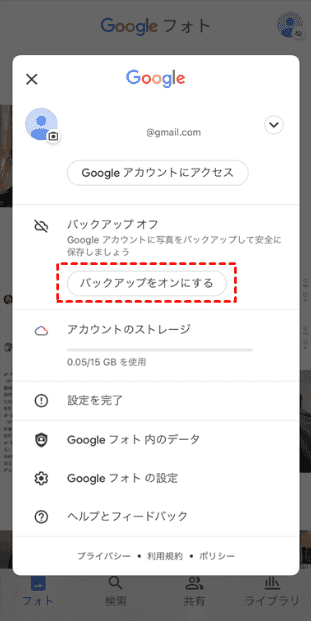
【Googleフォトで写真バックアップのやり方】
GoogleフォトアプリをインストールしてGoogleアカウントでログインし、プロファイルで「バックアップをオンにする」をオンにするだけで、写真が自動的にクラウドへ保存されます。
3. Amazon Photos(アマゾンフォト)
コストを抑えつつ高画質で保存したい場合は、Amazon Photosが有力な選択肢です。プライム会員であれば、写真を無制限かつフル解像度で保存できます。
ただし、動画は5GBまでと制限があり、動画が多い場合は追加ストレージが必要です。また、プライム会員を解約すると無制限特典が使えなくなる点にも注意が必要です。
【Amazon Photosで写真バックアップのやり方】
Amazon PhotosアプリをインストールしてAmazonアカウントでログインし、「設定」>「アップロード設定」>「写真の保存」をオンにします。
iPhone写真のバックアップについてよくある質問
Q1. iPhoneの写真バックアップはクラウドだけで大丈夫ですか?
クラウドだけでも管理は可能ですが、万が一に備えるなら十分とは言えません。特にiCloudのような同期型サービスでは、iPhoneで削除した写真がクラウド上からも消えることがあります。大切な写真は、クラウドに加えてパソコンや外部ストレージにもバックアップしておくと安心でしょう。
Q2. クラウドに保存した写真は安全ですか?
iCloudやGoogleフォトなどの大手クラウドサービスでは、暗号化などのセキュリティ対策が行われているため、基本的には安全に利用できます。ただし、アカウント情報の流出などのリスクはゼロではないため、2段階認証を設定するなどの対策を行うことが重要です。
Q3. 写真のデータはUSBメモリとSDカードどちらが良いですか?
iPhoneの写真バ保存でUSBメモリとSDカードのどちらを使うべきかは、用途によって異なります。USBメモリはパソコンに接続するだけで使えるため扱いやすく、初心者にも向いています。一方、SDカードは容量の選択肢が多く、デジタルカメラとの相性に優れているのが特徴です。なお、iPhoneでは直接利用できないケースも多いため、基本的にはパソコンを経由してバックアップする方法が一般的です。
結論:iPhone写真を長期保存するならどこがいい?
ここまで紹介してきた通り、iPhoneの写真バックアップには「ローカル保存」と「クラウド保存」という2つの方法がありますが、どちらか一方だけでは万全とは言えません。
長期保存という観点で考えると、最も現実的で安全なのは、複数の保存先を組み合わせて使うことです。
例えば、日常的なバックアップや共有にはiCloudやGoogleフォトなどのクラウドを使い、重要なデータはPCや外付けSSD・HDDにしっかり保存しておく。このように役割を分けることで、「利便性」と「安全性」の両方を確保できます。
特に、写真を確実に残したい場合は、PCへのバックアップが中心になります。その際、操作に不安がある場合や効率よく管理したい場合は、FoneToolのような専用ソフトを活用すると、写真の選択・保存・復元までスムーズに行えるため、初心者でも安心して扱えます。
バックアップは一度設定すれば終わりではなく、定期的に更新していくことが大切です。大切な思い出をしっかり守るためにも、自分に合った方法で、無理なく続けられるバックアップ環境を整えておきましょう。
FoneTool - オールインワンiPhoneデータ管理ソフト
簡単な方法でiPhone、iPad、iPod touchのデータを転送、バックアップ、管理します。
-
 iOS 26対応
 iPhone 17 対応


Astraは、FoneToolの記事編集者として、これまでに学んだ知識と経験を活かし、iPhoneやiPadの活用方法やトラブル解決に関する記事をお届けしています。モットーは「塵も積もれば山となる」です。
略歴をすべて読む>>