写真でiPhoneストレージがいっぱい!消さずに容量を増やす方法
iPhoneの写真でストレージがいっぱいになる原因と、消さずに容量を増やす方法を解説する記事です。写真のサイズを減らす設定、外部ストレージやiCloudへの移動方法、さらに写真以外のストレージ整理まで網羅しています。


iPhoneで写真を撮るとき、突然「iPhoneのストレージがいっぱいです」と警告されて、撮影ができなくなります。確認してみたら写真だけで100GB近く使っていた…。
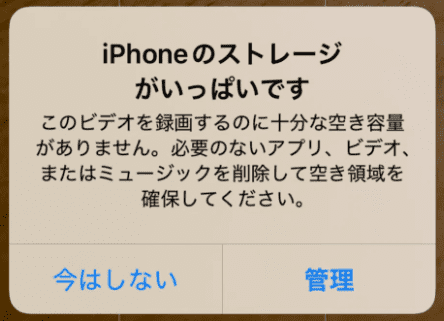
この記事では、写真をできるだけ削除せずにiPhoneのストレージを増やす方法や、すぐに容量を空ける具体的な対処法を解説します。
iPhoneの写真でストレージがいっぱいのままだとどうなる?
iPhoneの写真でストレージがいっぱいの状態を放置すると、さまざまな不具合につながります。
まず、新しい写真や動画が撮れなくなります。撮影しても保存されなかったり、動画が途中で止まることがあります。
さらに、以下のような深刻な問題が起きるかもしれません。
- アプリの動作が重くなったり、頻繁に落ちる
- iOSアップデートができない(ウイルス感染やバグのリスクが高まる)
- 最悪の場合、再起動を繰り返す「リンゴループ」に陥り、データが消失しiPhoneが使えなくなる
そのため、ストレージが限界になっているときはそのまま放置せずに、早めに対処しましょう。
写真を消さずに容量を減らす設定
写真を削除したくない場合は、まず写真の容量を減らす設定を見直しましょう。
① iCloudに写真を移動してiPhoneの容量を減らす
iCloudを活用して、iPhone本体の負担を減らす最もポピュラーな方法です。高解像度のオリジナル写真はiCloudへ送り、iPhone内には数KB程度の「軽量なプレビュー版」のみを残します。
こうすることで、iPhoneから写真を1枚も消すことなくストレージを劇的に空けることができ、さらに写真がクラウド上に保存されるため、iPhoneが故障・紛失した際のデータ消失リスクも抑えられます。
- 開始前に知っておくべきこと
- 無料の5GBはすぐに埋まります。写真が多い場合、有料プラン(50GB/200GB/2TB)への加入がほぼ必須です。月額料金が発生し続けるため、長期的に見るとコストが積み重なります。
- 今後iCloud写真をオフにして元に戻そうとすると、クラウドにある高画質な写真をすべてiPhoneにダウンロードし直す必要があります。この時、iPhoneに空き容量がないとオフにできないという詰み状態に陥ることがあります。
1. 「設定」>「ユーザー名」>「iCloud」>「写真」を開きます。
2. 「このiPhoneを同期」(または(iCloud写真)をオンにします。
3. 「iPhoneのストレージを最適化」にチェックを入れます。
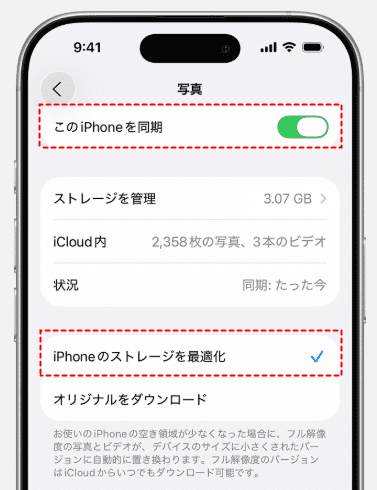
初めて同期する場合、写真をiCloudに移動するまでかなり時間がかかることがあります。Wi-Fiに接続し一晩放置しましょう。
② 「重複項目」を結合して整理する
意外と知られていないのが、iOS標準の重複整理機能です。似たような連写写真や、保存ミスで重なった同じ写真を見つけ出し、1枚にまとめます。
1. 「写真」アプリを開き、「コレクション」をタップします。
2. 「ユーティリティ」をタップしてから、「重複項目」をタップします。
3. 「結合」をタップし、「[数字]個の項目を結合」をタップします。
最も画質の良い1枚を残し、残りは自動でゴミ箱(最近削除した項目)へ移動します。
③ フォーマットを「高効率」に設定する
これは「これから撮る写真」をスリム化する設定です。この設定をオンにすると、今後撮影するデータが「HEIF(ヒーフ)」や「HEVC」という最新の圧縮規格で保存されるようになります。
画質を落とすことなく、ファイルサイズを従来の約半分に抑えられるため、「写真でストレージがいっぱい」の予防策として非常に有効です。
1. 「設定」>「カメラ」>「フォーマット」を開きます
2. 「高効率」を選択します。
- ご注意:
- この設定を変更しても、すでにiPhone内にある写真が自動的に小さくなるわけではありません。「これから増えるデータ」を節約するための設定です。
【推奨】写真を外部へ移動してiPhoneから削除する
iCloudなどのクラウドサービスを使わずに、iPhoneの写真を外部ストレージへ移動して容量を空ける方法もあります。写真をパソコンや外付けHDDに移し、iPhone本体から削除することで、数十GB〜百GB単位の空き容量を一瞬で確保できます。
iCloudと比べて、「転送速度の速さ」や、月額料金が発生しない「コストパフォーマンスの良さ」が大きな魅力です。
iPhoneから写真を一括で移行するには、専用ツールの「FoneTool」が便利です。FoneToolを使えば、以下のような作業がスムーズにできます。
- 効率的に移動: 大量の写真を一括で転送し、作成したアルバムごとに整理したままPCへ移行できます。
- 手間を省く「一括削除」: iPhone本体には「すべての写真をワンクリックで消す」機能がありませんが、FoneToolを使えば転送後の写真をまとめて削除できます。移動した後にiPhone側で1枚ずつ削除する手間を大幅にカットできます。
iPhoneからPC・外付けHDD/SSD、USBメモリなどにデータを転送するツール。
- プレビューしながら必要な写真だけ選べる
- 100GB単位の写真や動画も、スピーディーに移動できる
- 写真のバックアップが完全無料で使える
- 写真の一括削除ができ、整理までスムーズ
それでは、FoneToolを使って写真を外部ストレージに移動し、その後iPhoneから削除する具体的な手順を解説します。
【iPhoneの写真を移動する手順】
1. iPhoneをUSBケーブルでパソコンに繋ぎ、ロック解除して「信頼」を選択します。
2. FoneToolを開き、「フォン転送」>「iPhoneからPC」を選択します。

3. 「写真」アイコンをクリックすれば、iPhoneの写真がすべて表示されます。「すべて選択」をチェックするか、iPhoneから消したいのを選択します。
4. 「転送開始」をクリックし、写真の保存場所を指定すると、iPhoneの写真がそこに移動されます。写真をアルバムごとのフォルダとして保存したなら、「アルバム名または...」設定をチェックします。
補足:FoneToolで写真をバックアップする
FoneToolでは、iPhoneの写真をPCに「バックアップ」として保存できます。そのバックアップ機能は完全無料で、写真をまとめてまたは個別にバックアップできるのが特徴です。
また、バックアップしたデータはいつでもiPhoneに復元でき、既存のデータを上書きせずに追加できるため、データを失うリスクを抑えながら管理できます。
ただし、通常の転送とは違い、写真は単なる画像ファイルとして保存されるのではなく、FoneTool内でしか確認・管理できない形式になります。そのため、PCのフォルダで直接閲覧・編集する用途には向いていません。
この方法はこんな人におすすめ!
- コストをかけずにiPhoneの写真を別の場所に保存したい
- 普段は写真をPCで細かく使わない
- とにかく安全に写真を保管したい(消失リスクを避けたい)
【iPhoneから写真を一括削除する手順】
写真が漏れずにすべて移したのを確認してから、iPhoneから消すことができます。FoneToolを使えば、すぐにストレージを空けることができます。
1.iPhoneをPCにつないだまま、 FoneToolで「ツールボックス」>「データ消去」>「個人情報を消去」をクリックします。
2. 「写真」だけチェックし、「消去開始」をクリックします。必要な場合は完全消去技術を有効にします。
これで、iPhoneにある写真がすべて削除され、容量がスッキリになります。
写真を消しても空き容量少ない!iPhoneの容量を増やすコツ
写真を削除しても空き容量が足りない……。そんな時は、写真以外のデータも見直して、iPhone全体のストレージを整理できます。
1. 不要なアプリの「非使用中のAppを取り除く」
iPhoneには「非使用のAppを取り除く」という便利な機能があり、アプリ本体だけを自動削除し、データは残すことができます。
「アプリを消すとデータまで消えてしまうのが怖い」という方に最適な機能です。
操作方法: 「設定」>「一般」>「iPhoneストレージ」から各アプリを選択し、「Appを取り除く」をタップします。
次に使いたくなった時にタップするだけで再インストールでき、元の状態から再開できます。
2. アプリのキャッシュ(不要データ)を削除する
アプリを長く使っていると、一時ファイル(キャッシュ)がどんどん溜まり、ストレージを圧迫する大きな原因になります。
実際、アプリ本体は小さくても、キャッシュが数GBに膨らむこともあります。
- Safariのキャッシュの消し方:「設定」>「Safari」>「履歴とWebサイトデータを消去」をタップ。
- SNSアプリ(LINE、Instagramなど):普通、アプリ内の設定メニューにキャッシュ削除機能が用意されているので、公式サイトで消し方を確認。
- Appを削除:キャッシュ削除機能がついていないアプリ(TikTokなど)は、再インストールします。
3. 「メッセージ」の添付ファイルを整理する
メッセージで送受信した動画や写真を手動で消さないと、そのまま溜まり、大量のストレージを占めます。
「設定」>「一般」>「iPhoneストレージ」>「メッセージ」を開くと、「大容量の添付ファイルを再確認」という項目があります。
ここで、容量を食っている動画や画像だけをピンポイントで削除することが可能です。
4. システムデータ(その他)を減らす
iPhoneのストレージ内訳を確認した際、グレーのグラフで表示される「システムデータ(旧:その他)」が十数GB〜数十GBに膨れ上がっているケースがあります。
この中には、以下のデータが含まれています。
- キャッシュファイル
- ログデータ
- 一時ファイル
などが含まれています。
これらは通常、iOSが自動で削除しますが、何らかの理由で残り続けてしまうことがあります。以下の方法で強制的にリセットしましょう。
① iPhoneを再起動する
iPhoneの電源を一度切り、数分置いてから再度オンにします。これだけで数GBのシステムデータが消えることがあります。
② iOSを最新にアップデートする
iOSのバグによって、ストレージ使用量の表示がおかしくなることがあります。こうした軽い不具合は、システムの更新で解消されるこかもしれません。
「設定」>「一般」>「ソフトウェア・アップデート」から最新の状態に更新してください。
iPhoneストレージについてよくある質問
まとめ
写真でiPhoneのストレージがいっぱいになっているときは、大切な思い出を整理し、iPhoneをリフレッシュするチャンスです。今回は、iPhoneのストレージを整理する方法をいくつか紹介しました。
- 設定で賢く節約: 「ストレージの最適化」やフォーマット変更で、見た目の枚数は変えずに容量を削減。
- 外部への移動: FoneToolなどのツールを使い、PCや外付けHDDに写真を一括転送。バックアップ後に本体から消せば、数十GB〜百GB単位の空きを一瞬で作れます。
- 写真以外の掃除: アプリのキャッシュ削除やシステムデータの整理で、見えないゴミを一掃。
写真を1枚も消さずに容量を増やすことは、決して難しくありません。自分に合った方法で、ストレージ不足のストレスから解放されましょう。
FoneTool - オールインワンiPhoneデータ管理ソフト
簡単な方法でiPhone、iPad、iPod touchのデータを転送、バックアップ、管理します。
-
 iOS 26対応
 iPhone 17 対応


Astraは、FoneToolの記事編集者として、これまでに学んだ知識と経験を活かし、iPhoneやiPadの活用方法やトラブル解決に関する記事をお届けしています。モットーは「塵も積もれば山となる」です。
略歴をすべて読む>>