iPhoneでNameDropができない時の対処法
この記事では、iPhoneでNameDropが正常に機能しない時の解決方法を解説します。設定の見直しからシステム的な不具合への対処法、さらには万が一の時に役立つ「代替の共有手段」まで網羅しました。


name dropについてです。 スマホを近づけて連絡先を出すやつをやりたいんですけど、どのスマホに近づけてもできなくて、airdropもBluetoothもオンになっているし、iOSも26.1なのにできないです。iPhone17です どうすればできますか❓
- Yahoo知恵袋より
iOS 17から追加された「NameDrop」は、iPhone同士を近づけるだけで連絡先を交換できる便利な機能です。ただ、実際に使おうとすると「NameDropができない」「反応しない」と困っている人も少なくありません。
この記事では、NameDropのやり方から、NameDropができない時の原因と対処法まで詳しく解説します。最後に、NameDropが使えない時でも連絡先を共有できる方法も紹介するので、ぜひ参考にしてください
NameDrop(ネームドロップ)のやり方
NameDropは、複雑な設定なしで直感的に連絡先を共有できる機能です。まずは基本の操作手順をおさらいしましょう。
1. お互いのiPhoneのロックを解除する (画面がオフの状態やロックされたままだと反応しにくい場合があります)
2. iPhoneの上部(カメラ付近)を、相手のiPhoneの上部に近づける
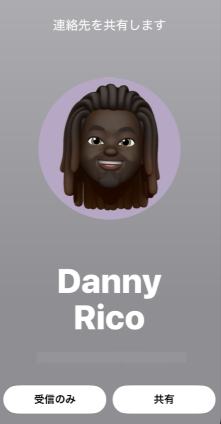
3. 画面が波打つようなエフェクト(アニメーション)が表示されるのを待つ
4. 「共有」または「受信のみ」を選択する
- 共有: 自分の連絡先カードを相手に送り、相手のものも受け取る
- 受信のみ: 相手の連絡先カードを受け取るだけにする
NameDropができない・反応しない時の解決方法
「近づけても何も起きない」という場合、いくつかの設定や環境が原因であることがほとんどです。以下の4つのステップを順に試してみてください。
1. NameDropを使うための条件を確認する
まずは、NameDropを利用できる条件を満たしているか確認しましょう。
① iOS 17以降が必要
NameDropはiOS 17以降で利用できます。どちらか一方でも古いiOSを使用していると、NameDropは使えません。
必要であれば、「設定」>「一般」>「ソフトウェアアップデート」から最新iOSへ更新してください。
② 対応機種を確認する
NameDrop使うには、iPhone XR以降のモデルが必要です。
③ AirDropの設定を確認する
「設定」>「一般」>「AirDrop」>「デバイス同士を近づける」をオンにしてください。
この設定がオフだと、iPhoneを近づけてもNameDropが起動しません。
2. Wi-Fi・Bluetooth・AirDropをすべてオンにする
NameDropはAirDropの仕組みを利用しているため、通信環境の設定が必須です。
- BluetoothとWi-Fi: コントロールセンターから両方が「オン」になっていることを確認します。
- AirDropの受信設定: 「連絡先のみ」または「すべての人(10分間)」に設定されている必要があります。「受信しない」になっていると反応しません。
また、「機内モード」がオンの場合もNameDropは使えません。
3. iPhoneを再起動する
iPhoneの一時的な不具合によって、NameDropが機能しないケースもあります。特にiOSアップデート直後は、AirDrop関連の不具合が起こることがあります。
その場合は、iPhoneを再起動して、システムをリフレッシュしてみてください。
iPhoneの再起動方法
- 音量ボタン+サイドボタンを長押し
- 電源オフスライダを動かす
- 数秒後に再度電源を入れる
4. 専門ツールでiOSの不具合を修復する
ここまでの設定確認や再起動を試してもNameDropができない場合は、iOSのシステム自体に何らかの論理エラー(バグ)が発生している可能性が高いです。
通常、OSの深刻な不具合を直すにはiPhoneを初期化する必要がありますが、、iOS修復ソフトFoneTool Repair を使えば、データを保持したままシステムのエラーだけを修正できます。
FoneToolを使った修復の手順
1. iPhoneをUSBケーブルでパソコンに接続し、ロック解除して「信頼」をタップします。
2. FoneTool Repairを起動して、「iOSシステム修復」を選択します。

3. 「標準モード」(データを消去しないモード)を選択して、「開始」をクリックします。
4. iOSシステムファームウェアをダウンロードします。
5. ファームウェアのダウンロードが完了したら、「修復開始」をクリックします。
NameDropができない時の連絡先を共有する方法
どうしてもNameDropが使えない場合は、別の方法で連絡先を共有しましょう。
方法1. AirDropで連絡先を送信する
NameDropは「近づけるだけ」という手軽さが売りですが、中身はAirDropの技術を使っています。手動でAirDropを実行すれば、接続エラーを回避して確実に送信できます。
-
「連絡先」アプリを開き、相手に送信したい自分の連絡先を選択します。
-
画面を下にスクロールし、「連絡先を送信」をタップします。
-
共有メニューから「AirDrop」を選択し、相手のアイコンが表示されたらタップして送信します。
方法2. QRコードで共有する
AirDrop自体が不安定だったり、相手がAndroidスマホを使っていたりする場合は、QRコードを使う方法も便利です。
iPhoneの「ショートカット」アプリを使えば、自分の連絡先情報をQRコード化することができます。
QRコードを表示して、相手にカメラで読み取ってもらうだけなので、機種が違っても共有しやすいのがメリットです。
まとめ
NameDropは非常に便利な機能ですが、iOS 17以降の比較的新しい機能であるため、設定ミスやシステムの一時的な不具合で「使えない」というトラブルが起こりやすいのも事実です。
NameDropが使えない問題を解決のためのクイックリスト:
- 基本設定: iOS 17.1以上か、Bluetooth/Wi-Fiがオンか。
- スイッチ: 「デバイス同士を近づける」設定が有効か。
- 最終手段: 設定に問題がなければ、FoneTool Repairのような専門ツールでシステムを修復する。
データを失わずに、ブートループ、クラッシュ、アップデート失敗など、160+iOS/iPadOSの不具合を修復できます。
-
 iOS 27をサポート
 iPhone 17 対応
100%安全

Astraは、FoneToolの記事編集者として、これまでに学んだ知識と経験を活かし、iPhoneやiPadの活用方法やトラブル解決に関する記事をお届けしています。モットーは「塵も積もれば山となる」です。
編集者プロフィール



 を優先ソースとして追加