iPhoneの隠しメッセージを見つける方法|非表示SMSの確認・復元
この記事では、iPhoneの隠しメッセージや非表示SMSを見つける方法を解説しています。


iPhoneの標準アプリ「メッセージ(iMessage/SMS)」には、メッセージを非表示のように見せる機能や、気づかないうちに別フォルダへ振り分けられる仕組みがあります。
そのため、「特定の相手からメッセージが届かない」「SMSが通知に表示されない」と困ることも少なくありません。
そこで今回は、iPhoneの隠しメッセージを見つける方法や、間違えて削除したメッセージを復元する方法について詳しく紹介します。
Part1. iPhoneの隠しメッセージを見つける方法
iPhoneで「メッセージが届いているはずなのに見当たらない」「隠されたメッセージがあるかもしれない」という場合、以下の3つのポイントを確認することで見つけることができます。
1. 「不明な差出人」のフィルタを確認する
iPhoneには、連絡先に登録されていない相手からのメッセージを自動で別フォルダに振り分ける機能があります。
見つけ方: 「メッセージ」アプリを開き、左上の「編集」または「フィルタ」をタップ > 「不明な差出人」 を選択します。
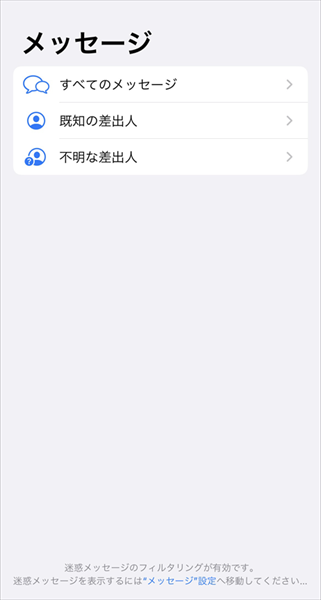
ここに迷惑メールや、まだ連絡先に登録していない相手からの重要なメッセージ(認証コードなど)が隠れているケースが非常に多いです。
2. 「見えないインク」エフェクトをこする
iMessage(吹き出しが青いメッセージ)には、文字をモザイク状に隠して送信する「見えないインク」という機能があります。
見つけ方: メッセージ画面で、キラキラした砂のようにモザイクがかかっている吹き出しがあれば、そこを指でスワイプ(こする)してみてください。隠されていた文字や画像が一時的に表示されます。
3. スポットライト(Spotlight)検索を使う
メッセージアプリを開いても見つからない場合、ホーム画面を下にスワイプして検索窓(スポットライト検索)を出し、メッセージに含まれていそうなキーワードを入力してみてください。アプリ内で隠れているメッセージがヒットすることがあります。
Part2. iPhoneで削除・紛失したメッセージを復元する方法
「隠されている」のではなく、すでに削除されてしまっているメッセージを戻したい場合は、以下の方法を使ってみましょう。
1. 削除して30日以内のメッセージの復元方法
iOSの標準機能として、削除されたメッセージは一時的に「最近削除した項目」フォルダに保管されます。30日以内であれば、PCなしで簡単に一発復元が可能です。
手順1. メッセージアプリを開き、左上の「編集」(または「フィルタ」)をタップします。
手順2. 「最近削除した項目」を選択します。

手順3. 復元したいメッセージのスレッドを選択し、左下の「復旧」をタップします。
2. 完全削除されたメッセージの復元方法(バックアップなし)
「30日を過ぎて完全に消えてしまった」という場合でも、諦める必要はありません。専門のデータ復元専門ソフト「FoneTool」を使えば、バックアップなしでメッセージを復元できる可能性があります。
iOSデバイスから失われたデータを安全に取り戻すためのツール。
- 無料スキャンし、事前に復元できるメッセージをプレビューする
- メッセージだけの個別バックアップ・復元ができる
- PCの大画面でiPhoneにあるメッセージを確認する
普段からiCloudにバックアップを取っていなくても、FoneToolを使えばバックアップなしで消えたメッセージを復元できる可能性があります。
無料でスキャンしてメッセージを確認できるため、以下の手順でFoneToolを試しましょう。
手順1. iPhoneをUSBケーブルでパソコンに接続します。
手順2. FoneToolを開き、「ツールボックス」>「iOSデータ復元」をクリックします。
手順3. 「メッセージ」だけチェックに入れて、「スキャン開始」をクリックします。
手順4. スキャンが終わったら、消したメッセージが表示されます。復元したいのを選択して、「PCに復元」をクリックします。
これで、iPhoneから消えたメッセージがパソコンに保存され、いつでも確認できます。
【補足】iPhoneのメッセージをPCで見る方法
また、「FoneTool」のバックアップ機能を活用すれば、パソコンの大画面でiPhoneのメッセージを簡単に閲覧・管理できます。過去のメッセージをじっくり探したい場合や、大切なやり取りをバックアップとして保存しておきたい場合は、この便利な無料機能をぜひ試してみてください。
手順1. FoneToolで「フォンバックアップ」>「個別バックアップ」を選択します。
手順2. 「メッセージ」アイコンをクリックすれば、iPhone内のSMSがすべて表示されます。
メッセージをパソコンに保存したい場合、「確認」をクリックして「バックアップ開始」をクリックしてください。
バックアップを取っておけば、新しいiPhoneへメッセージのデータをそのまま引き継いだり、万が一iPhoneが壊れてしまったときでも大切なメッセージをいつでも復元できるため安心です。
iPhoneの隠しメッセージに関するよくある質問
結論
iPhoneのメッセージ機能は非常に便利ですが、プライバシーを守るための機能(不明な差出人のフィルタ、プレビュー非表示、通知オフなど)が原因で、「意図せずメッセージが隠れた状態」になってしまうこともあります。
- メッセージが見つからないときは、まず「フィルタ」や「スポットライト検索」を試す。
- 万が一消してしまったら、30日以内なら「最近削除した項目」から救出するか、FoneToolで完全消えたメッセージを復元する。
これらの仕組みを理解して、iPhoneのプライバシー管理や大切なメッセージの紛失防止に役立ててください。
FoneTool - オールインワンiPhoneデータ管理ソフト
簡単な方法でiPhone、iPad、iPod touchのデータを転送、バックアップ、管理します。
-
 iOS 27対応
 iPhone 17 対応


Astraは、FoneToolの記事編集者として、これまでに学んだ知識と経験を活かし、iPhoneやiPadの活用方法やトラブル解決に関する記事をお届けしています。モットーは「塵も積もれば山となる」です。
略歴をすべて読む>>



 を優先ソースとして追加