【2026年最新】iTunesでiPhoneがバックアップできない時の対策
iPhoneのバックアップがiTunesでできなくて困っていませんか?この記事では、iTunesでiPhoneのバックアップができない原因と、エラー別の直し方を分かりやすく解説しています。


iPhoneの機種変更や、万が一の故障に備えて大切なデータを守る「iTunesバックアップ」。 しかし、いざ実行しようとすると、「エラーが出て進まない」「なぜかボタンが押せない」「PCがiPhoneを認識してくれない」といったトラブルに直面し、困り果ててしまう方は少なくありません。
この記事では、iTunesバックアップでよくあるエラーの具体的な直し方を分かりやすく解説します。ぜひ参考して、無事にバックアップを成功させてください!
iTunesバックアップできないときの基本チェック
iTunesのバックアップがうまくいかないときは、エラーごとの細かい原因を探す前に、まず次の4点を確認しておくと解決しやすくなります。
1. ケーブルとUSBポートの「接続状態」を見直す
バックアップは大量のデータを一気にパソコンへ送るため、充電のときよりも「安定した繋がり」が必要になります。まずは接続に関するポイントを確認してください。
純正品のケーブルを使う:バックアップは大量のデータを一気にパソコンへ送るため、充電のときよりも「安定した繋がり」が必要になります。
差し込み口(USBポート)を変える:キーボードの横にあるポートや、1つのポートを複数に分岐させる「USBハブ」を介して接続すると、電力や転送速度が不足して途中で切断されやすくなります。
- デスクトップPCの場合: パソコン前面ではなく、必ずPC本体の背面(マザーボード直結)のUSBポートに直接挿してください。
- ノートPCの場合: 途中でバッテリー切れや電力不足にならないよう、必ず電源アダプターをコンセントに挿した状態で行ってください。
2. iPhone・Windows・iTunesをすべて「最新」にする
どちらか片方のシステムが古い状態だと、お互いの足並みが揃わずに原因不明のエラーが起きてしまいます。
- iPhone(iOS)の確認方法: 「設定」>「一般」>「ソフトウェアアップデート」を開き、保留されているアップデートがあれば実行します。
- iTunesの確認方法: iTunesのメニューバーから「ヘルプ」>「更新プログラムを確認」を選択します。
- Windowsの確認方法: 「設定」>「更新とセキュリティ(またはWindows Update)」を開き、PC自体を最新状態にします。
- ⚠️ 知っておきたい注意点
- WindowsのiTunesには「アプリストア版」と「Apple公式サイト版」の2種類があります。「最新です」と出るのにどうしても動かない場合は、一度今のiTunesを消して、もう一方のやり方で入れ直すだけで解決することがあります。
- Apple公式サイトの方が安定てしているので、こちらのAppleサイトで「ほかのiバージョンをお探しですか?」>「Windows」からダウンロードしてみましょう。
3. パソコン側の「空き容量」を確認する
バックアップ先になるPC側の空き容量も確認しておきましょう。容量が足りないと、バックアップそのものが始まらないことがあります。
空き容量の確認手順:パソコンの「エクスプローラー(フォルダのマーク)」を開き、「PC」をクリックします。「ローカルディスク (C:)」のメーターを確認してください。
容量不足の場合は、パソコンの中のいらないファイルを消して、iPhoneの中身と同じだけの空きスペースを作ってください。
ご注意:iTunesではバックアップファイルの保存場所を変えるのが難しいので、余裕があるDディスクに保存したいなら、下記のiTunes以外のバックアップ方法を
4. iPhoneとPCを同時に「再起動」する
何を試してもダメな場合、最終的に一番効果があるのが「端末の再起動」です。iPhoneもパソコンも、ずっと電源を入れっぱなしにしていると、内部に一時的なエラー(ゴミ)が溜まっていきます。これが邪魔をして、バックアップをフリーズさせてしまうのです。詳しい手順は以下の通りです。
手順1. 一度iPhoneとPCを繋いでいるケーブルを抜きます。
手順2. iPhoneの電源を完全に切り、再起動します。
手順3. PCも「シャットダウン」ではなく「再起動」を選択して立ち上げ直します。
手順4. 両方の起動が完全に完了してから、再度ケーブルを繋いでiTunesを開いてみてください。
【ケース別】iTunesでiPhoneをバックアップできないときの直し方
以上の基本チェックを試してもiTunesバックアップができない場合は、iPhoneやパソコンの内部で、もう少し複雑なトラブルが起きている可能性があります。
ここからは、実際に画面に出ているエラーメッセージや、困った症状に合わせた具体的な直し方を詳しく解説します。あなたのiPhoneと同じ状態の項目を見つけて試してみてくださいね。
1. iTunesにiPhoneのアイコンが出てこない(認識されない)
iPhoneとパソコンをケーブルで繋いでも、iTunesの画面に「スマホのマーク」が表示されず、iPhoneがパソコンに認識されていない状態です。
対策1:iPhoneのロック解除して「信頼」をタップ
iPhoneをパソコンに挿したとき、画面に「このコンピュータを信頼しますか?」という画面が出たら、必ず「信頼」をタップしてパスコードを入力してください。
もしその画面が出ない場合は、iPhoneの「設定」>「一般」>「転送またはiPhoneをリセット」>「リセット」の順にタップし、「位置情報とプライバシーをリセット」を行います。そのあとでもう一度ケーブルを挿し直すと、画面に「信頼しますか?」が再び表示されるようになります。
対策2:パソコンのUSBドライバーを入れ直す
手順1. スタートボタンを右クリックして「デバイス マネージャー」を開きます。
手順2. 「ユニバーサル シリアル バス コントローラー」の中にある「Apple Mobile Device USB Driver」を右クリックして「デバイスのアンインストール(削除)」を行います。
手順3. 一度ケーブルを抜き挿しすれば自動でドライバーが入れ直され、認識するようになります。

2. iTunesの「今すぐバックアップ」ボタンがグレーアウトして押せない
iTunesの画面にiPhoneのマークは出ているのに、肝心のバックアップを始めるボタンが灰色(グレーアウト)になっていて、いくらクリックしても反応しない状態です。
対策1:バックアップ先を「このコンピュータ」に切り替える
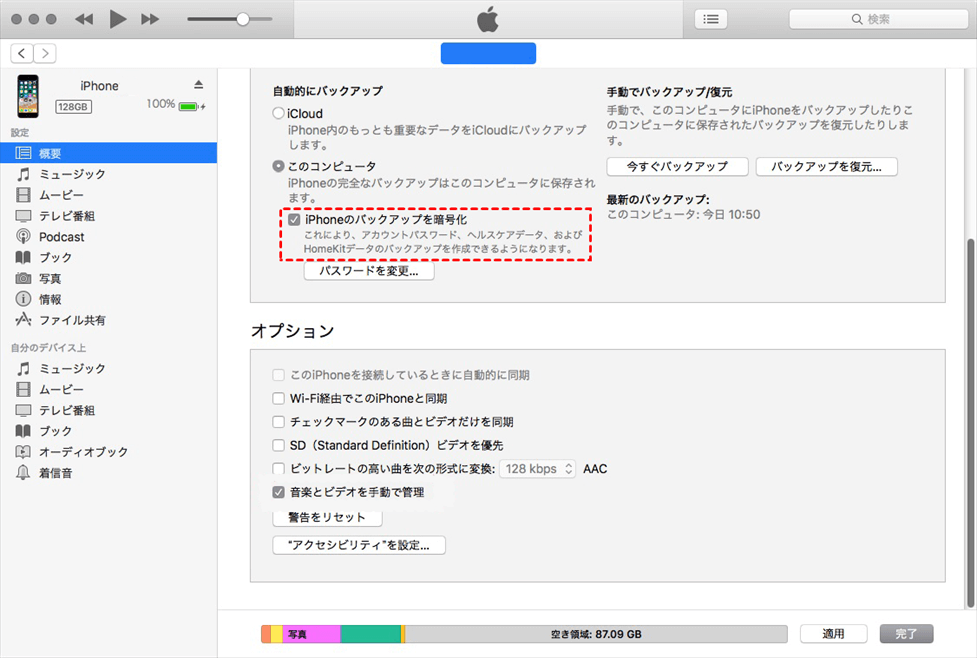
iTunesの画面中央にある「自動的にバックアップ」の項目を確認してください。ここが「iCloud」にチェックが入っていると、一時的な不具合でパソコンへのバックアップボタンが押せなくなることがあります。
一度「このコンピュータ」にチェックを切り替えてみて、ボタンが明るくなって押せるようになるか確認してください。
対策2:「バックアップを暗号化」のチェックを入れ替える
「iPhoneのバックアップを暗号化」のチェックボックスを一度カチカチと切り替えてみましょう。チェックを入れる際に仮のパスワードを新しく設定すると、パソコン側がシステムを再認識し、ボタンが押せるようになることがあります。
対策3:iTunesで「同期」が始まっていないか確認する
iPhoneをパソコンに繋いだ直後は、自動的に写真や音楽の「同期(データの擦り合わせ)」が始まってしまうことがあります。iTunesが別の作業を進行している間は、バックアップボタンが押せなくなります。
画面上部のステータスバー(リンゴのマークが表示されるところ)を確認し、ぐるぐる回るマークや「同期中」の文字が出ている場合は、処理が終わるまでしばらく待つか、バーの右側にある「×」ボタンを押して一度同期を中止してください。
3. 「iPhoneが取り外されたため、バックアップできません」エラー
バックアップが始まって、上のバーが順調に伸びている途中で、突然「iPhoneがコンピュータから取り外されたため、iPhone”(iPhone名)”をバックアップできませんでした。」という画面が出て強制終了してしまう状態です。
対策1:iPhoneの自動ロックをオにする
バックアップ途中で、iPhoneの画面が消えてスリープモードに入ると、このエラーが起きやすくなります。バックアップを始める前に、iPhoneの「設定」>「画面表示と明るさ」>「自動ロック」を一時的に「なし」に変えて、画面をずっとつけたまま実行してみてください。
対策2:ウイルス対策ソフトを一時的に止める
パソコンに入っているウイルス対策ソフトが「急に大量のデータ通信が始まったぞ?」と勘違いして、安全のために通信を遮断していることがあります。バックアップが終わるまでの間だけ、ウイルス対策ソフトやファイアウォールを一旦オフにしてみてください。
4. 「バックアップが壊れているため、バックアップできませんでした」エラー
ボタンを押した直後、またはしばらく進んだ後に「バックアップが壊れているため、iTunesはiPhoneをバックできませんでした。このiPhoneのバックアップをデバイス環境設定で削除してからやり直ししてください」と表示されることもあります。
対策1:iTunesの「環境設定」から古いバックアップデータを削除する
iTunesは前回のデータに上書きしようとする性質があるため、過去のデータが壊れていると先に進めません。一度その古いデータを消してあげる必要があります。
手順1. iTunesの上にあるメニューから「編集」>「環境設定」(Macの場合は「iTunes」>「環境設定」)を開き、「デバイス」タブをクリックします。
手順2. 過去のバックアップ一覧が表示されるので、エラーが出ているiPhoneの名前を選んで「バックアップを削除」をクリックします。
一度iTunesを入り直してからもう一度試すと、新しいデータとして1から綺麗に保存が始まります。
対策2:パソコンのフォルダから「壊れたファイル」を直接手動で削除する
対策1の画面(iTunesの環境設定)にバックアップデータが表示されないにもかかわらず、同じエラーが出続けることがあります。これは、iTunes側では認識できないレベルで完全に壊れたファイルが、パソコンの奥底に「ゴミ」として残ってしまっているのが原因です。その場合は、以下の手順でフォルダを直接開いて削除してください。
手順1. キーボードの「Windowsマーク」を押しながら「R」キーを押します。
手順2. 画面左下に出てきた小さな枠に、以下の文字をそのままコピーして貼り付け、「OK」を押します。
- %appdata%\Apple Computer\MobileSync\Backup
- ※もし見つからないとエラーが出る場合は、代わりに %userprofile%\Apple\MobileSync\Backup を貼り付けてみてください
手順3. 画面に「英数字の長い名前がついたフォルダ」が表示されます。これがバックアップの正体です。該当のフォルダを選択し、キーボードの「Shift」キーを押しながら「Delete」キーを押します。
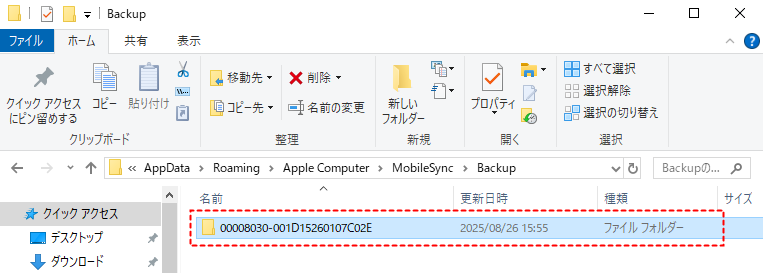
手順4. 「このフォルダーを完全に削除しますか?」と表示されるので、「はい」をクリックします。
5. iTunesバックアップがステップ2から進まない・終わらない
バックアップが無事に始まったとしても、「ステップ2(同期の準備中)」から進まない、何時間待ってもバックアップが終わらないことがあります。特に初回の場合、何時間かかっても普通です。
対策1:iPhoneのアプリを完全に終了させる
バックアップを始める前にiPhoneの画面の下からスワイプして、開いているアプリ(LINEやゲーム、SNSなど)をすべて上にスワイプして完全に終了させてください。
対策2:iPhone側のデータを整理する
データが溜まっていると、ステップ2の解析やデータ転送に膨大な時間がかかります。事前に整理しておくことで、バックアップのスピードが劇的にアップします。
- Safariのタブや履歴: 何百個もタブが開いたままだと、その読み込みだけで進まなくなります。Safariを開いて右下のアイコンを長押しし、「すべてのタブを閉じる」を実行してください。
- LINEのキャッシュデータ: LINEアプリ内の「設定」>「トーク」>「データの削除」から、不要なキャッシュデータを削除しておきます(※トーク履歴は消えません)。
- 写真アプリの「最近削除した項目」: ゴミ箱の中に動画などが残っていると、それもバックアップ対象として計算されてしまいます。フォルダを完全に空にしてください。
【推奨】iTunes以外iPhoneのバックアップを取る方法
iTunesでiPhoneをバックアップできない場合、最も確実で簡単な対処法は「別の方法を使う」ことです。
ここで、iTunesの代わりになる優秀な管理ソフトとして、今とても人気がある「FoneTool」をおすすめします。
FoneToolは、無料でiPhoneの大切なデータをパソコンや外付けHDD、USBメモリへと簡単にバックアップすることができる、非常にシンプルなソフトです。
iTunesより簡単&高速なバックアップフリーソフト。
- 丸ごとバックアップ以外、「好きなデータだけ」選んで保存できる
- バックアップの保存先を「Dドライブ」や「外付けHDD」に一発で変更できる
- 驚くほどの超高速スピードでバックアップが完了
- インターフェースが直感的で操作がかんたん
iTunesのように「原因不明のエラーでボタンが押せない」「途中で止まって進まない」といったトラブルが起きにくく、画面の指示に従ってクリックしていくだけで、パソコンが苦手な方でも迷わずあっという間にバックアップを完了させることができます。
FoneToolのバックアップ機能が完全無料なので、以下の手順に従ってバックアップを作ってみましょう。
手順1. USBケーブルでiPhoneをパソコンに接続します。
手順2. FoneToolを起動して、「フォンバックアップ」で必要なバックアップモードを選択します。
- 個別バックアップ:写真・動画・音楽・連絡先・メッセージを選んでバックアップ
- 完全バックアップ:データと設定をすべてバックアップ
手順3. 「バックアップストレージパス」をクリックして、バックアップの保存先を選択します。
手順4. 「バックアップ開始」をクリックして、タスクの完了を待ちます。
作成したバックアップは「私のバックアップ」から確認できます。データを戻したい場合は、iPhoneをPCに接続してFoneToolで該当のバックアップファイルを選択し、「復元」をクリックすればOKです。
iTunesバックアップに関する質問
まとめ
iTunesでiPhoneのバックアップができないときの原因と解決策について解説しました。 まずは「ケーブルの挿し直し」や「空き容量の確認」といった基本チェックを行い、それでも解決しない場合はエラーメッセージや画面の状態に合わせた対策を試してみてください。
どうしてバックアップできない場合は、無理にiTunesを使い続ける必要はありません。最も確実で簡単な解決策である、無料の代替ソフト「FoneTool」を使って、安全かつストレスフリーに大切なデータを守りましょう。
あなたの状況に合った最適な方法で、無事にバックアップが完了することを応援しています!
FoneTool - オールインワンiPhoneデータ管理ソフト
簡単な方法でiPhone、iPad、iPod touchのデータを転送、バックアップ、管理します。
-
 iOS 26対応
 iPhone 17 対応


Astraは、FoneToolの記事編集者として、これまでに学んだ知識と経験を活かし、iPhoneやiPadの活用方法やトラブル解決に関する記事をお届けしています。モットーは「塵も積もれば山となる」です。
略歴をすべて読む>>